

はじめに
反響管理システム側の設定をするにはMail2Link側の設定時に生成される「転送用メールアドレス」が必要となりますので、必ずMail2Link側の設定を先に行なってください。 設定方法はこちらをご参照ください。
設定方法
1.設定画面に遷移する
①楽待加盟店専用ページにログインしてください。
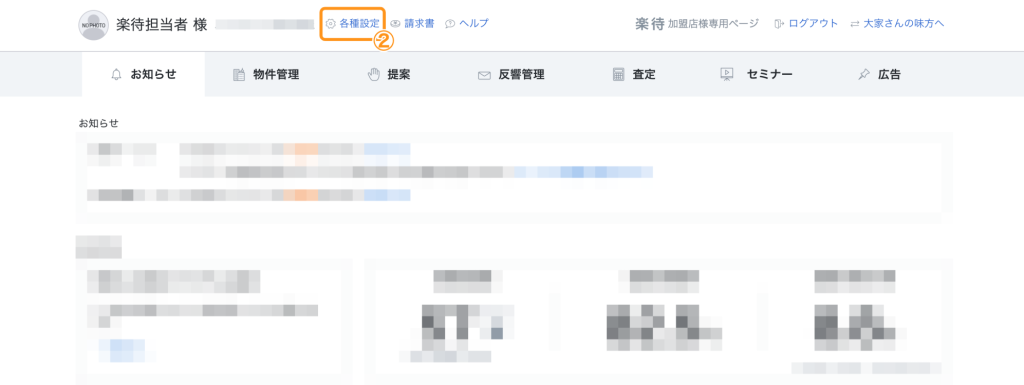
②画面上部のメニュー上から「各種設定」ボタンをクリックしてください。
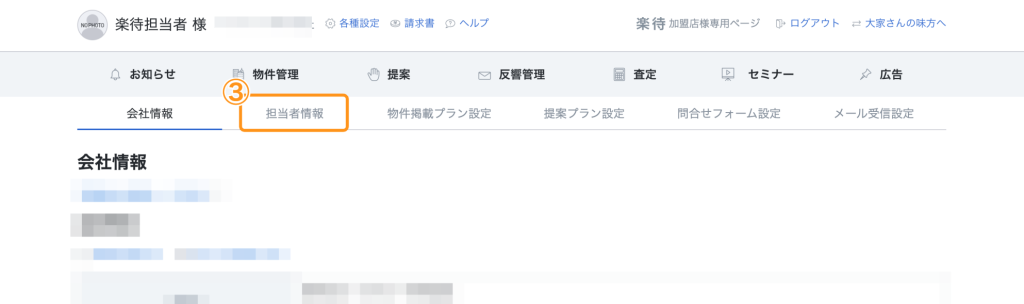
③設定画面の表示後「担当者情報」ボタンをクリックしてください。
2.担当者情報を追加する
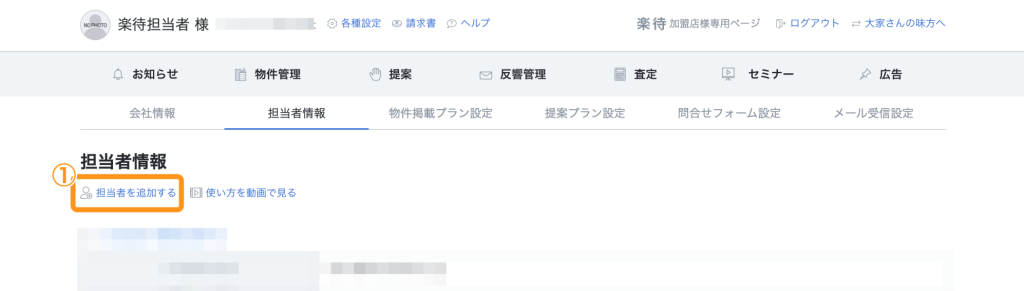
①反響受信設定にはメールアドレスごとにユーザー登録が必要になります。画面上部の「担当者を追加する」をクリックします。
②「担当者情報の追加」画面が表示されたら、「メールアドレス」項目に転送用メールアドレスを入力します。ユーザー作成ごとに「パスワード」が必要になりますので、パスワードを作成し入力します。
ユーザー管理について
パスワードはユーザーごとに必要になります。作成の際には、忘れることがないよう、必ずパスワードを保管するようにしてください。
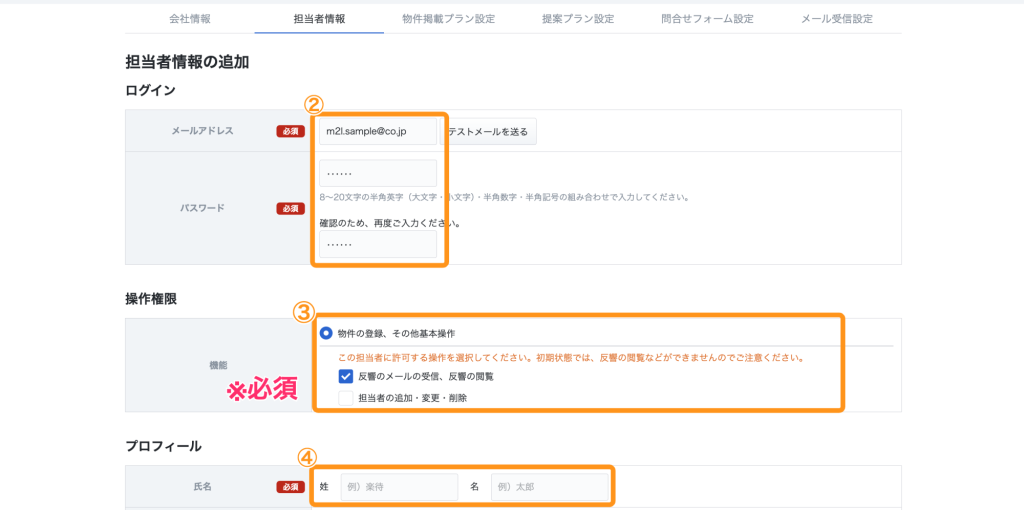
③反響メールの受信ができるように【操作権限】項目内、「反響のメールの受信、反響の閲覧」にチェックをつけます。
④「氏名」欄には、「反響 転送用」などの名称を付与します。
⑤その他、必須ではない項目の入力は不要です。
⑥画面下部【掲載設定】欄は「掲載しない」を選択します。
「掲載しない」を必ず選択してください
「掲載する」を選択してしまうと、お客様が閲覧できる不動産会社情報に作成したユーザー情報が表示されてしまいますので、必ずご確認ください。
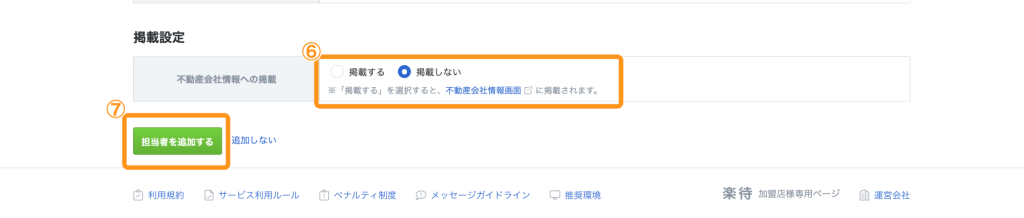
⑦「担当者を追加する」ボタンをクリックします。
3.テストメールを送信する
①担当者情報の編集画面で、設定したメールアドレス宛にテストメールを送信できます。「テストメールを送る」ボタンをクリックしてください。
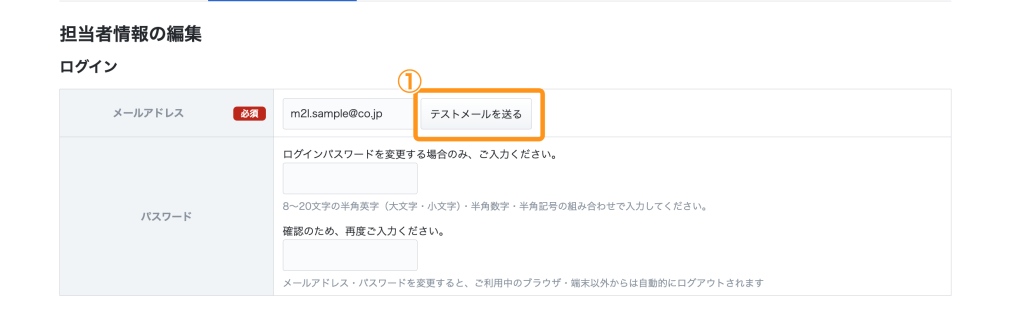
②テストメールの内容が正しく転送されていれば、受信メールの転送設定は完了です。